
طراحی لوگو با فتوشاپ: راهنمای کامل و حرفهای
این مقاله به بررسی “طراحی لوگو با فتوشاپ” و مزایای استفاده از این نرمافزار برای ایجاد لوگو میپردازد. طراحی لوگو یکی از اساسیترین مراحل ایجاد هویت بصری برای یک برند است. فتوشاپ، بهعنوان یکی از بهترین نرمافزارهای گرافیکی دنیا، ابزارهای پیشرفته و انعطافپذیری بالایی برای خلق لوگوهای منحصربهفرد ارائه میدهد.
چرا فتوشاپ را برای طراحی لوگو انتخاب کنیم؟
در دنیای طراحی گرافیک، نرمافزارهای زیادی برای طراحی لوگو وجود دارند، اما Adobe Photoshop همچنان یکی از پرکاربردترین و قدرتمندترین گزینهها محسوب میشود. فتوشاپ به دلیل امکانات گسترده، انعطاف بالا و کیفیت خروجی فوقالعاده، انتخاب اول بسیاری از طراحان حرفهای است. در ادامه با دلایلی آشنا میشویم که چرا فتوشاپ میتواند انتخابی عالی برای طراحی لوگو باشد:
1. ابزارهای پیشرفته و حرفهای
فتوشاپ مجموعهای غنی از ابزارهای طراحی در اختیار شما قرار میدهد؛ از ابزارهای برداری مانند Pen Tool گرفته تا امکاناتی برای ایجاد افکتهای بصری، گرادینتها، ماسکها، تنظیمات رنگ پیشرفته و فیلترهای گرافیکی. این ویژگیها به شما اجازه میدهند تا لوگویی دقیق، منحصربهفرد و کاملاً مطابق با نیاز برند خود طراحی کنید.
2. کنترل کامل بر جزئیات
در طراحی لوگو با فتوشاپ، جزئیات اهمیت زیادی دارند. فتوشاپ با پشتیبانی از لایهها، قابلیت زوم بینهایت، و امکان تنظیم دقیق ابعاد، رنگ، فاصلهها و شفافیت، این کنترل را به بهترین شکل در اختیار شما میگذارد. همین دقت بالا باعث میشود تا طراحی نهایی حرفهای، چشمنواز و آماده برای ارائه در هر بستری باشد.
3. سازگاری با سایر نرمافزارهای ادوبی
فتوشاپ بهراحتی با دیگر نرمافزارهای مجموعه Adobe، مانند Illustrator، InDesign و After Effects، هماهنگ میشود. این ویژگی باعث میشود طراحان بتوانند بین برنامهها جابهجا شوند و از مزایای هر کدام بهره ببرند. مثلاً میتوان طراحی اولیه را در Illustrator انجام داد و سپس در Photoshop افکتهای خاصی به آن افزود.
4. پشتیبانی از فرمتهای متنوع
یکی از مزیتهای اصلی طراحی لوگو با فتوشاپ، امکان خروجیگیری در فرمتهای مختلف است؛ از فایلهای با کیفیت بالا برای چاپ (مانند TIFF و PDF) گرفته تا فرمتهای سبک و مناسب برای وب و شبکههای اجتماعی (مانند PNG و JPEG). همچنین امکان ذخیرهسازی فایل بهصورت PSD وجود دارد که به شما اجازه میدهد در آینده هر زمان نیاز داشتید بهراحتی فایل را ویرایش کنید.
5. آزادی عمل در طراحیهای خلاقانه
بر خلاف برخی از ابزارهای سادهتر طراحی لوگو، فتوشاپ محدودیتی برای خلاقیت شما قائل نمیشود. میتوانید از ترکیب تصاویر، نقاشی دیجیتال، تایپوگرافی خلاقانه و حتی افکتهای نوری یا سهبعدی استفاده کنید تا لوگویی خلق شود که کاملاً منحصربهفرد باشد.
مراحل طراحی لوگو با فتوشاپ (Photoshop)
طراحی لوگو با فتوشاپ یکی از روشهای محبوب میان طراحان گرافیک است، چرا که این نرمافزار امکانات متنوع و انعطافپذیری بالایی برای خلق طرحهای خلاقانه فراهم میکند. در ادامه با مراحل کامل طراحی لوگو در فتوشاپ آشنا میشویم:
1. انتخاب ایده اولیه
قبل از شروع به طراحی لوگو با فتوشاپ، باید ایدهای خلاقانه و هدفمند برای لوگو داشته باشید. ایدهپردازی پایه و اساس طراحی موفق است. برای این مرحله:
-
تحقیقات بازار انجام دهید تا نیاز مخاطبان و ترندهای فعلی را بشناسید.
-
لوگوهای رقبا را بررسی کنید تا از تکرار یا شباهت ناخواسته جلوگیری شود.
-
هویت برند خود را مشخص کنید: برند شما قرار است چه احساسی را منتقل کند؟ اعتماد؟ نوآوری؟ سادگی؟
نکته: بهتر است طرحهای اولیه یا اسکچها را روی کاغذ بکشید تا ذهنتان آزادتر باشد.
2. تنظیم سند در فتوشاپ
اکنون زمان آن است که فتوشاپ را باز کرده و سند جدیدی برای طراحی لوگو ایجاد کنید:
-
از مسیر:
File > Newیک فایل جدید بسازید. -
رزولوشن: 300 dpi (اگر قصد چاپ دارید) یا 72 dpi (برای استفاده دیجیتال).
-
ابعاد: معمولاً 1000×1000 یا بزرگتر برای وضوح بالا.
-
مد رنگ:
-
RGB برای استفاده در صفحات دیجیتال (وبسایت، اپلیکیشن، شبکههای اجتماعی).
-
CMYK برای چاپ حرفهای.
-
3. طراحی اولیه با ابزار Shape و Pen
در این مرحله، شروع به طراحی عناصر بصری لوگو میکنید:
-
از ابزار Shape برای ترسیم اشکال پایه مثل دایره، مربع یا مثلث استفاده کنید.
-
با Pen Tool (کلید P) میتوانید اشکال پیچیدهتری ترسیم کرده و خطوط منحنی و پویا ایجاد کنید.
-
از Guides برای حفظ تقارن و تعادل طرح استفاده کنید.
نکته: لایههای مختلف را برای هر عنصر جداگانه بسازید تا بتوانید بهتر مدیریت و ویرایش کنید.
4. افزودن رنگ و افکتهای گرافیکی
برای زندهتر شدن طرح و جذب توجه، حالا باید رنگها و افکتها را به لوگو اضافه کنید:
-
از پالت رنگهای برند استفاده کنید تا هماهنگی با سایر عناصر بصری برند حفظ شود.
-
برای ایجاد جذابیت بصری میتوانید از افکتهایی مانند:
-
Drop Shadow (سایه)
-
Outer Glow (درخشش بیرونی)
-
Gradient Overlay (تغییر طیف رنگی)
-
-
از پنل
Layer Stylesبرای اعمال این افکتها استفاده کنید.
5. افزودن متن و تایپوگرافی
یکی از بخشهای مهم طراحی لوگو با فتوشاپ، انتخاب فونت مناسب است:
-
با ابزار Text Tool (T) نام برند، شعار یا حروف اختصاری را وارد کنید.
-
از فونتهای حرفهای و متناسب با شخصیت برند استفاده کنید. مثلاً فونت رسمی برای برندهای حقوقی یا فونتهای مدرن برای استارتاپها.
-
میتوانید با ابزارهایی مانند
Character Panelارتفاع، فاصله بین حروف، و ضخامت فونت را تنظیم کنید.
نکته: از اضافه کردن متن زیاد در لوگو خودداری کنید تا خوانایی در اندازههای کوچک حفظ شود.
6. ذخیره و خروجی گرفتن با کیفیت بالا
پس از نهاییسازی طرح، نوبت به خروجی گرفتن از لوگو برای استفادههای مختلف است:
-
برای استفاده دیجیتال:
-
فرمت PNG (با پسزمینه شفاف) یا JPEG (برای شبکههای اجتماعی).
-
-
برای چاپ و طراحیهای بزرگتر:
-
از فرمتهای EPS، PDF یا TIFF استفاده کنید.
-
-
همچنین فایل فتوشاپ (PSD) را نیز نگه دارید تا در آینده بتوانید تغییرات لازم را اعمال کنید.

نکات حرفهای در طراحی لوگو با فتوشاپ (Photoshop)
طراحی لوگو با فتوشاپ نهتنها نیازمند خلاقیت است، بلکه رعایت نکات فنی و حرفهای نیز نقش مهمی در خلق یک لوگوی موفق و تأثیرگذار ایفا میکند. فتوشاپ بهعنوان یکی از قدرتمندترین ابزارهای طراحی، امکاناتی در اختیار طراح قرار میدهد که با رعایت چند تکنیک ساده میتوان نتایج بسیار حرفهای خلق کرد.
1. استفاده هوشمندانه از لایهها (Layers)
-
هر عنصر از لوگو را روی یک لایهی جداگانه طراحی کنید. این کار، انعطاف و کنترل بیشتری در زمان ویرایش فراهم میکند.
-
از گروهبندی لایهها (Group Layers) برای سازماندهی بهتر طرح استفاده کنید.
-
لایهها را نامگذاری کنید تا در پروژههای پیچیدهتر سردرگم نشوید.
🔍 نکته حرفهای: از قابلیت Smart Objects استفاده کنید تا کیفیت طرح هنگام تغییر اندازه حفظ شود.
2. اهمیت سادگی در طراحی
-
لوگوی ساده و مینیمال، شناسایی سریعتری دارد و بهتر در ذهن مخاطب باقی میماند.
-
سادگی به معنای نبود خلاقیت نیست؛ بلکه به معنای انتقال پیام با حداقل عناصر است.
-
لوگوی پیچیده ممکن است در اندازههای کوچک (مثلاً روی کارت ویزیت یا آیکون اپلیکیشن) خوانا نباشد.
🎯 هدف نهایی: لوگویی طراحی کنید که حتی در یک نگاه کوتاه هم قابل تشخیص باشد.
3. آزمودن و انتخاب بهترین ترکیب رنگ
-
رنگها احساسی را منتقل میکنند که باید با پیام برند هماهنگ باشد.
-
چند پالت رنگی مختلف را روی طرح امتحان کنید و تأثیر بصری هرکدام را بررسی کنید.
-
از ابزارهای آنلاین مانند Adobe Color برای انتخاب ترکیب رنگ هماهنگ استفاده کنید.
🌈 نکته: مطمئن شوید که لوگوی شما در حالت تکرنگ (سیاهوسفید) نیز قابل تشخیص و زیباست.
4. بهرهگیری از Grid و Alignment برای نظم بصری
-
استفاده از Grid (شبکهبندی) و Guides (خطوط راهنما) به شما کمک میکند عناصر لوگو را دقیق و متقارن بچینید.
-
با استفاده از ابزار Align در پنل Move، میتوانید عناصر را بهصورت افقی یا عمودی تراز کنید.
-
تقارن و نظم در طراحی، حس حرفهای بودن به بیننده منتقل میکند.
📐 نکته: حتی طراحیهای آزاد هم باید یک ساختار پنهان و منظم داشته باشند.
5. استفاده از Mockup برای پیشنمایش واقعی
-
طرح لوگو را در موکاپهای واقعی مثل کارت ویزیت، سربرگ، تابلو فروشگاه یا اپ موبایل تست کنید.
-
این کار به شما کمک میکند ببینید لوگو در شرایط واقعی چطور به نظر میرسد.
-
موکاپها همچنین در ارائه نهایی به مشتری بسیار تأثیرگذار هستند.
🖼️ پیشنهاد: از فایلهای PSD آمادهی موکاپ استفاده کنید و لوگو را با Smart Object در آن جایگذاری کنید.
ابزارهای کمکی در طراحی لوگو با فتوشاپ
فتوشاپ یک ابزار حرفهای است که امکانات بیپایانی را برای طراحی لوگو ارائه میدهد. با استفاده از ابزارهای متنوع و قدرتمند این نرمافزار، میتوانید به راحتی لوگوهایی حرفهای و منحصربهفرد طراحی کنید. در اینجا برخی از ابزارهای مهم را که برای طراحی لوگو با فتوشاپ بسیار مفید هستند، معرفی میکنیم:
1. ابزار Pen (قلم)
-
کاربرد: ابزار Pen یکی از اصلیترین و دقیقترین ابزارها برای طراحی لوگو با فتوشاپ است. این ابزار به شما این امکان را میدهد که خطوط دقیق و منحنیهای پیچیده را با کنترل کامل طراحی کنید.
-
ویژگیها: شما میتوانید با استفاده از این ابزار، اشکال خاص و منحنیهای نرم یا زاویهدار ایجاد کرده و دقیقاً کنترل کنید که خطوط چگونه ترسیم شوند.
-
نکته: استفاده از Paths (مسیرها) با ابزار Pen به شما کمک میکند تا طرحهای وکتوری ایجاد کنید که قابل گسترش و ویرایش در هر اندازهای هستند.
🔧 نکته حرفهای: برای طراحیهای پیچیدهتر، ابزار Pen را با ابزارهای Direct Selection Tool و Anchor Point ترکیب کنید تا دقت بیشتری در کنترل منحنیها داشته باشید.
2. ابزار Shape (اشکال)
-
کاربرد: این ابزار برای افزودن اشکال هندسی اولیه مانند دایره، مربع، مثلث، و غیره استفاده میشود. این اشکال میتوانند به عنوان اساس طراحی لوگو با فتوشاپ یا بخشهای مختلف آن به کار روند.
-
ویژگیها: میتوانید از Shape Layers برای ایجاد اشکال استفاده کنید که به راحتی قابل ویرایش و تغییر اندازه هستند. این اشکال معمولاً بهعنوان اجزای اصلی در طراحیهای مینیمالیستی یا هندسی مورد استفاده قرار میگیرند.
-
نکته: ابزار Shape به شما امکان میدهد تا رنگ، ضخامت و استایل خط را به راحتی تنظیم کنید.
🔧 نکته حرفهای: با ترکیب چندین شکل هندسی میتوانید اشکال پیچیدهتری بسازید و طرحهای زیبا و مدرن خلق کنید.
3. ابزار Gradient (گرادیانت)
-
کاربرد: ابزار Gradient به شما این امکان را میدهد که پسزمینهها یا افکتهای رنگی زیبا و ملایم ایجاد کنید. این ابزار به خصوص برای افزودن عمق و جذابیت بصری به لوگوها بسیار مناسب است.
-
ویژگیها: با این ابزار میتوانید از ترکیب چندین رنگ استفاده کنید تا افکتهای پنهان یا پسزمینههای نرم و متنوع ایجاد کنید. این ویژگی برای افزودن حرکت و احساس به لوگو بسیار کاربردی است.
-
نکته: تنظیم گرادیانتها به صورت خطی (Linear)، دایرهای (Radial) یا زاویهای میتواند تأثیرات بصری مختلفی روی لوگو بگذارد.
🔧 نکته حرفهای: برای استفاده بهتر از ابزار Gradient، آن را با Layer Styles (مثل Drop Shadow و Inner Glow) ترکیب کنید تا افکتهای برجستهتر و جذابتری به لوگو اضافه کنید.
4. ابزار Text (متن)
-
کاربرد: یکی از مهمترین اجزا در طراحی لوگو با فتوشاپ، افزودن نام برند یا شعار است. ابزار Text در فتوشاپ به شما این امکان را میدهد که متنها را به راحتی وارد کرده و با تنظیمات متنوع به آنها استایل بدهید.
-
ویژگیها: ابزار Text امکان انتخاب فونتهای مختلف، اندازهها، رنگها و حتی افزودن افکتهای تایپوگرافی را به شما میدهد.
-
نکته: از فونتهای خاص و تیپگرافیهای منحصربهفرد استفاده کنید تا لوگوی شما منحصربهفرد و جذاب به نظر برسد.
🔧 نکته حرفهای: از Horizontal and Vertical Type Tools برای کنترل دقیق تر فضای متن در طرح استفاده کنید و مطمئن شوید که تایپوگرافی با هماهنگی کامل با هویت برند انجام میشود.
5. فیلترها و افکتها
-
کاربرد: فیلترها و افکتها ابزاری عالی برای ایجاد عمق، جذابیت بصری و تمایز در طراحی لوگو هستند. این افکتها میتوانند به طور چشمگیری ظاهر لوگو را تغییر دهند.
-
ویژگیها: میتوانید از افکتهایی مانند Drop Shadow، Outer Glow، Inner Glow، Bevel & Emboss، و Gradient Overlay برای ایجاد ظاهری برجسته، درخشنده یا سهبعدی استفاده کنید.
-
نکته: فیلترها و افکتها باید با دقت و بهطور معقول استفاده شوند. استفاده بیش از حد از آنها میتواند طراحی لوگو با فتوشاپ را شلوغ و پیچیده کند.
🔧 نکته حرفهای: از Smart Filters برای اعمال افکتهای غیر مخرب استفاده کنید، زیرا این امکان را به شما میدهند تا در هر زمان افکتها را ویرایش کنید بدون اینکه بر طرح اصلی تأثیر بگذارند.
مزایای طراحی لوگو با فتوشاپ
فتوشاپ بهعنوان یکی از قدرتمندترین و جامعترین نرمافزارهای طراحی گرافیک، قابلیتهای زیادی را برای خلق لوگوهای حرفهای و متنوع در اختیار طراحان قرار میدهد. در ادامه، به برخی از مزایای طراحی لوگو با فتوشاپ میپردازیم:
1. انعطافپذیری بالا
طراحی لوگو با فتوشاپ این امکان را به شما میدهد که تمامی جزئیات طرح را بهراحتی تغییر و سفارشیسازی کنید. ابزارهای متنوع فتوشاپ مانند لایهها، افکتها، و ابزارهای ویرایشی، به شما این امکان را میدهند تا تغییرات گستردهای در طراحی خود اعمال کنید بدون اینکه به کیفیت کار آسیبی برسد. این انعطافپذیری باعث میشود تا طراحی لوگو با فتوشاپ دقیقاً مطابق با نیازهای شما باشد.
-
ویژگیهای قابل توجه:
-
امکان تغییر هر بخش از طراحی بدون تاثیرگذاری بر سایر بخشها.
-
ویرایش دقیق رنگها، فونتها، شکلها و سایهها.
-
امکان بازسازی مجدد طرح در هر مرحله از طراحی.
-
2. ایجاد فایلهای وکتور
یکی از مهمترین مزایای طراحی لوگو با فتوشاپ، توانایی تولید فایلهای وکتوری است. این فایلها به شما این امکان را میدهند که لوگو را بدون هیچگونه افت کیفیتی در هر اندازهای چاپ کنید. این ویژگی برای کارهایی که نیاز به چاپ در ابعاد بزرگ دارند، مانند بنرها، تابلوها، و حتی طراحیهای تبلیغاتی ضروری است.
-
ویژگیهای قابل توجه:
-
امکان طراحی لوگو در قالب فایلهای EPS یا PDF.
-
کیفیت بینهایت که در مقیاسهای بزرگ یا کوچک بدون افت کیفیت نمایش داده میشود.
-
قابلیت ذخیرهسازی طرحها بهصورت وکتور برای استفاده در نرمافزارهای دیگر.
-
3. تطبیقپذیری در سبکهای مختلف
طراحی لوگو با فتوشاپ امکان طراحی در سبکهای گوناگون از جمله مینیمالیستی، پیچیده، دستساز، و حتی سهبعدی را به شما میدهد. این نرمافزار از ابزارهایی برخوردار است که میتوانید از آنها برای ایجاد طرحهای متنوع و خلاقانه استفاده کنید. به همین دلیل، هیچ محدودیتی برای طراحی لوگو با فتوشاپ وجود ندارد و میتوان از آن برای تمامی انواع طراحی لوگوها بهره برد.
-
ویژگیهای قابل توجه:
-
طراحی لوگوهای مدرن، مینیمالیستی، یا حتی سنتی با استفاده از ابزارهای منحصربهفرد.
-
امکان ایجاد افکتهای سهبعدی و سایهها برای جلوههای بیشتر.
-
طراحی دقیق و حرفهای با استفاده از ابزارهای پیچیده و امکان ایجاد لایههای متعدد.
-
4. پشتیبانی از فایلهای لایهباز
طراحی لوگو با فتوشاپ به شما این امکان را میدهد که فایلهای لایهباز (PSD) ایجاد کنید که میتوانند برای ویرایشهای بعدی مورد استفاده قرار گیرند. این ویژگی بهویژه برای طراحانی که نیاز به ویرایشهای مداوم یا بهروزرسانیهای آینده دارند، بسیار مفید است. ذخیره فایل بهصورت لایهباز باعث میشود تا هر بخش از لوگو بهطور جداگانه قابل ویرایش باشد.
-
ویژگیهای قابل توجه:
-
امکان ویرایش هر لایه بهطور مجزا برای تغییرات سریع و آسان.
-
ذخیرهسازی و نگهداری نسخههای مختلف از طرح برای ارزیابی و اصلاحات.
-
همکاری راحت با سایر طراحان یا مشتریان از طریق اشتراک فایلهای لایهباز.
-
5. دسترسی به پلاگینها و ابزارهای جانبی
فتوشاپ از پلاگینها و ابزارهای جانبی مختلف پشتیبانی میکند که میتوانند امکانات اضافی برای طراحی لوگو با فتوشاپ ایجاد کنند. از ابزارهای رندر سهبعدی و فیلترهای خاص گرفته تا پلاگینهایی که قابلیتهای فتوشاپ را گسترش میدهند، تمامی اینها به شما کمک میکنند تا طرحهایی منحصربهفرد و جذاب ایجاد کنید.
-
ویژگیهای قابل توجه:
-
دسترسی به پلاگینهای حرفهای مانند Nik Collection، Topaz Labs، و Camera Raw برای ویرایش حرفهایتر تصاویر.
-
استفاده از ابزارهای پیشرفته برای طراحیهای خاص مانند 3D Text و Pattern Fill.
-
بهرهگیری از افکتهای جالب و خلاقانه که برای طراحی لوگوهای پیچیده و چشمنواز بسیار مناسب هستند.
-
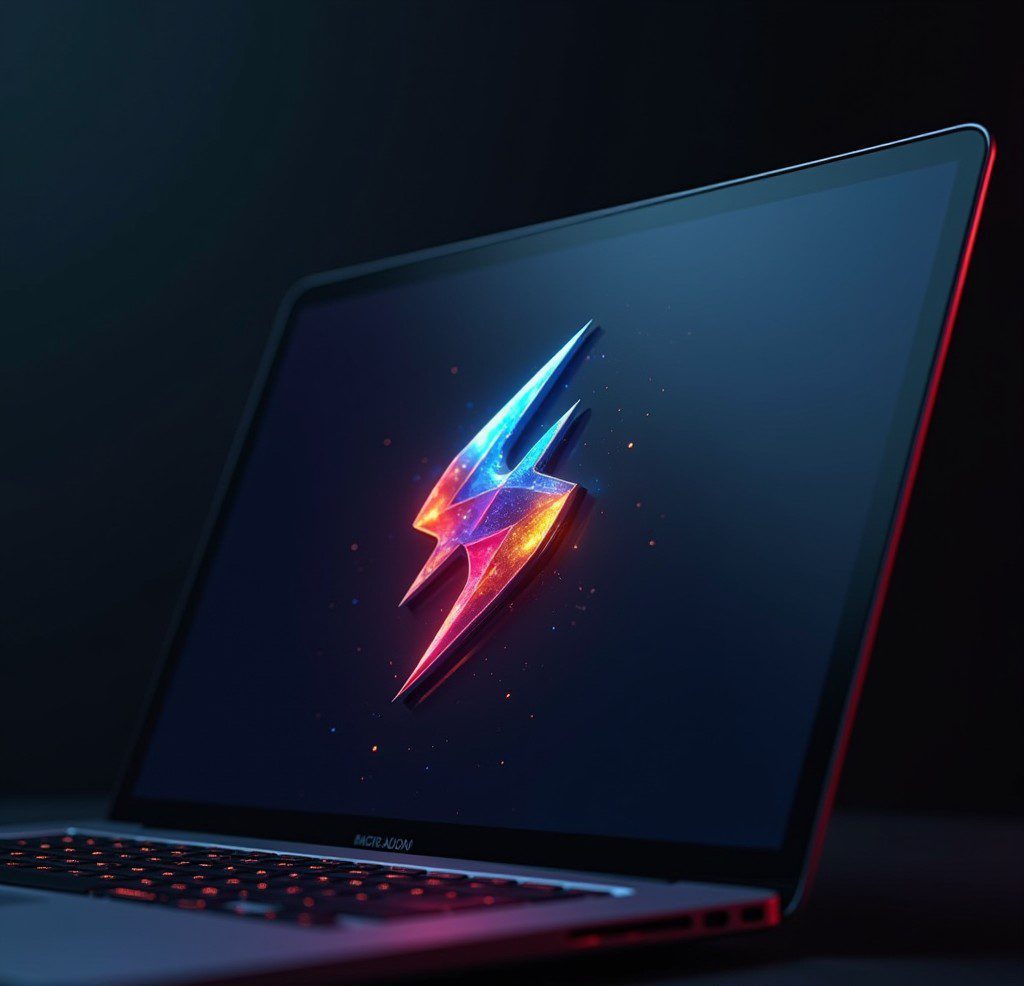
مشکلات رایج و راهحلها در طراحی لوگو با فتوشاپ
طراحی لوگو با فتوشاپ با وجود قابلیتهای گستردهی این نرمافزار، ممکن است برای بسیاری از طراحان، بهویژه مبتدیان، چالشبرانگیز باشد. در اینجا به برخی از مشکلات رایج و راهحلهای پیشنهادی برای آنها میپردازیم:
1. پیچیدگی اولیه نرمافزار
مشکل:
فتوشاپ یک نرمافزار بسیار قدرتمند و چندمنظوره است که در نگاه اول ممکن است برای کاربران تازهکار گیجکننده و پیچیده به نظر برسد.
راهحل:
برای رفع این مشکل، پیشنهاد میشود افراد علاقهمند در دورههای آموزشی حضوری یا آنلاین شرکت کنند. همچنین، تماشای ویدئوهای آموزشی مرحله به مرحله، میتواند کمک بزرگی در درک مفاهیم پایه و تکنیکهای طراحی باشد. منابع آموزشی رایگان زیادی در یوتیوب، آپارات، و وبسایتهای تخصصی موجود است.
2. محدودیت در ایجاد لوگوهای وکتوری
مشکل:
فتوشاپ اساساً یک نرمافزار پیکسلی (raster-based) است و خروجیهای آن برای بزرگنمایی نامحدود (بدون افت کیفیت) مناسب نیستند، در حالی که لوگوها باید قابلیت استفاده در ابعاد مختلف را داشته باشند.
راهحل:
برای حل این مشکل، میتوان از ترکیب فتوشاپ و نرمافزارهایی مانند ایلاستریتور استفاده کرد. طراحی اولیه یا ایدهپردازی را میتوان در فتوشاپ انجام داد و سپس برای نهاییسازی وکتوری، طرح را در ایلاستریتور بازطراحی یا تبدیل کرد. این کار باعث حفظ کیفیت لوگو در تمام اندازهها میشود.
3. عدم مدیریت درست لایهها
مشکل:
استفادهی نامناسب یا بینظم از لایهها، بهویژه در طراحیهای پیچیده، میتواند باعث سردرگمی و کاهش بهرهوری شود. در این حالت، پیدا کردن اجزای مختلف لوگو زمانبر و دشوار خواهد بود.
راهحل:
نامگذاری دقیق لایهها بر اساس عملکرد یا محتوای آنها، گروهبندی عناصر مرتبط در فولدرهای جداگانه، و استفاده از رنگ برای تفکیک لایهها میتواند نظم پروژه را حفظ کرده و فرایند طراحی را آسانتر کند. این کار نه تنها مدیریت فایل را بهبود میبخشد، بلکه در صورت همکاری با تیم یا تحویل فایل به مشتری نیز بسیار مفید خواهد بود.
منابع آموزشی برای طراحی لوگو با فتوشاپ
- وبسایتهای آموزشی: Udemy، Skillshare، Coursera.
- ویدئوهای یوتیوب: کانالهایی مثل Photoshop Training Channel.
- کتابهای تخصصی: Photoshop for Beginners یا Logo Design with Photoshop.
نتیجهگیری
“طراحی لوگو با فتوشاپ” یکی از بهترین روشها برای خلق لوگوهای حرفهای و خلاقانه است. با استفاده از ابزارهای قدرتمند فتوشاپ و رعایت اصول طراحی، میتوانید لوگویی طراحی کنید که هم کاربردی و هم زیبا باشد. این نرمافزار امکان پیادهسازی ایدههای شما را بدون محدودیت فراهم میکند و به شما در ساخت هویت بصری منحصربهفرد برای برندتان کمک میکند.